Informática Ausarta

“Tienen ordenadores, y pueden tener otras armas de destrucción masiva”

Artículos publicados por administrador

Vamos a ver la forma de cambiar la salida de los documentos que escaneamos por la impresora.

Por defecto y de inicio, están configuradas para que genere una imagen, por lo que si deseamos que al escanear, directamente nos genere un PDF debemos seguir las siguientes instrucciones.

1. Abrir el icono de «Escaneado por Red», que teneis disponible en el escritorio.
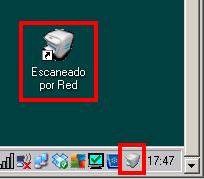
Imagen escaeado por red

2. Seleccionamos la impresora «Xerox WorkCentre 3210», y en el menú derecho pinchamos sobre la opción «Preferencias».
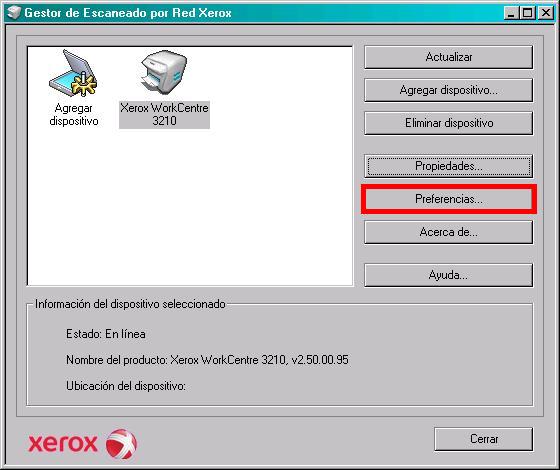
Preferencias

3. En la nueva ventana que se nos abre, debemos modificar la ultima de las opciones «Tipo de archivo», y seleccionar la opcion de «guardar como PDF».
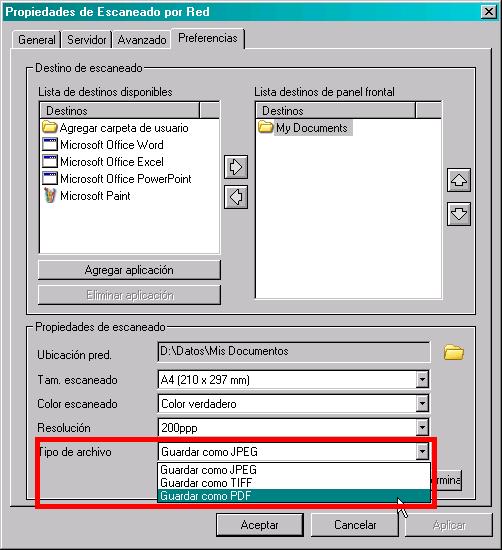
Seleccion pdf

De ahora en adelante, cada escaneo lo realizara generando un archivo PDF. Si quereis cambiar nuevamente a imagenes, debeis seguir los mismos pasos, y en el último de ellos seleccionar «Guardar como JPEG».

Primero comprobarme que el ordenador realmente no tenga Internet. Que no funcione una página de Vodafone es totalmente normal. Probad con Google.

Resultados:

  1. Era Vodafone -> pues que se le va a hacer.
  2. Tampoco va Google -> Comprobad el cable de red.
  3. Es que no va en ninguno de los 2 equipos -> Vamos al Router / Cable Modem de Euskaltel los apagamos, los encendemos de nuevo y esperamos unos minutos
  4. Sigue sin funcionar -> Cuando esto ocurre se suele tratar de una incidencia general de Internet.

Para el caso «4» existe un teléfono de Atención a Empresas para averías (900 840 000) os pedirán el CIF de la empresa y además unos datos del cable modem (el aparato negro pequeño y cuadrado), concretamente la MAC (os mando foto para que sepáis donde localizarlo)

NAVARRA y BURGOS no tenéis Euskaltel.  Vuestras ADSL’s son de Vodafone con lo cual Incidencias de ADSL de Vodafone para Empresas (607 132 387).

En cualquier caso se debe preguntar primero si hay una incidencia general. (Y claro está informar de todo el proceso al departamento informático)

Para escanear en la impresora de la oficina se deben colocar los documentos originales igual que si se fuesen a fotocopiar y pulsar la siguiente secuencia de botones:

  1. El botón superior de los cuatro que hay en vertical para volver al menú inicial.
  2. Escaner a PC
  3. Libreta de Direcciones
  4. Seleccionar Ausarta y darle a «Agregar»
  5. Por último, se pulsará cerrar y posteriormente el botón Verde que inicia el escaneado

El documento resultante se podrá localizar en «compartido» en la carpeta «_escaner» buscando el que tenga fecha y hora más reciente. Comentar aquí, que no se deben dejar estos documentos en compartido, sino que cada usuario debería moverlos a su ordenador.

Como explicación adicional, indicar que si los originales son de distintos tamaños o estan en mal estado se debe realizar el escaneo de forma manual. Esto se realiza situandolos de uno en uno en el cristal en vez de en la bandeja.

La luz del escaner pasará 2 veces para capturar el documento, trás lo cual se deberá colocar el siguiente original en el cristal y seleccionar «Siguiente Original» en la pantalla táctil. Cuando se hayan escaneado todos los documentos seleccionaremos «Ultimo original».

Cuando se crea que el ordenador va más lento de lo normal se deben comprobar una serie de circunstancias:

1) Que el ordenador se encuentre en el estado de mantenimiento adecuado. (ver texto)

2) Que no haya un programa de mantenimiento en funcionamiento.

  • Antivirus realizando escaneado
  • TuneUp realizando mantenimiento
  • Usuario interactuando mediante Control Remoto

3) Que el gestorTT u otro programa no esten utilizando más recursos de los debidos.

La solución estandar para este problema, siempre haciendo énfasis en un mantenimiento adecuado, pasa por parar el programa que causa problemas o reiniciar el ordenador en cuestión.

En cuanto a soluciones más particulares comentar el hecho de que es recomendable cerrar de vez en cuando el GestorTT, ya que éste cuando lleva bastante tiempo funcionando empieza a reducir su rendimiento y ralentizar la navegación.

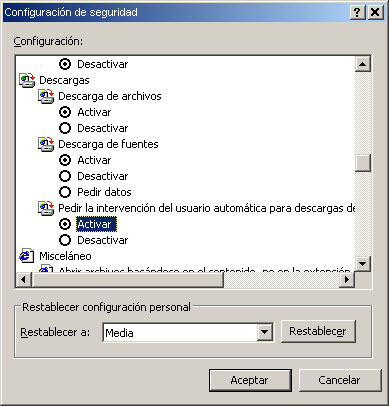
En ocasiones al intentar descargar un fichero excel del GestorTT el mismo no se abre. Ésto, puede ser debido a un fallo en la configuración del navegador Internet Explorer.

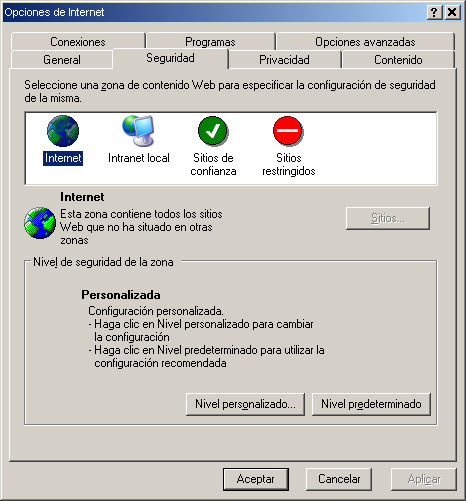
Para comprobar esta circunstancia se debe ir a «Herramientas» -> «Opciones de Internet».

En la pestaña «Seguridad» deberemos seleccionar «Internet» y pulsar sobre «Nivel personalizado».

Y en la ventana que se abra localizaremos la sección «Descargas» y marcaremos «Activar» en la opción «Pedir la intervención del usuario automática para la descarga de archivos»