Pulsar sobre el botón de la aplicación de “correo electrónico” en el terminal y añadir una cuenta nueva.
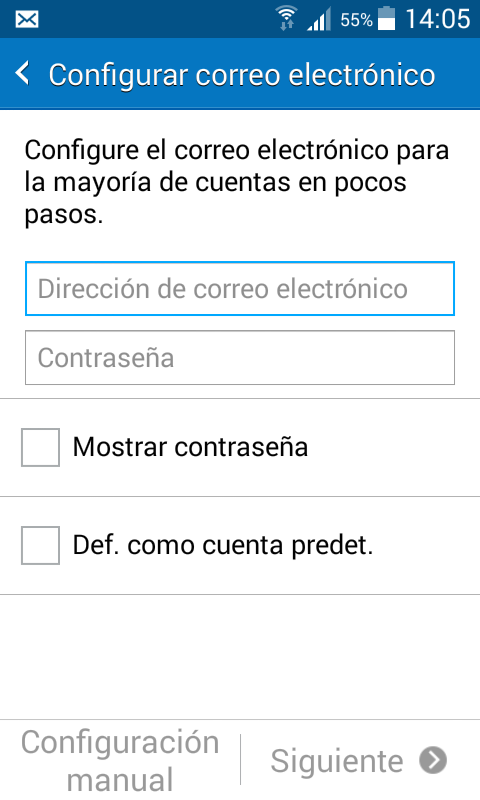
En la primera pantalla nos pregunta la cuenta a configurar y la contraseña de esta. Lo rellenamos y pulsamos “siguiente” (por ejemplo nombre.apellido@ausarta.com)
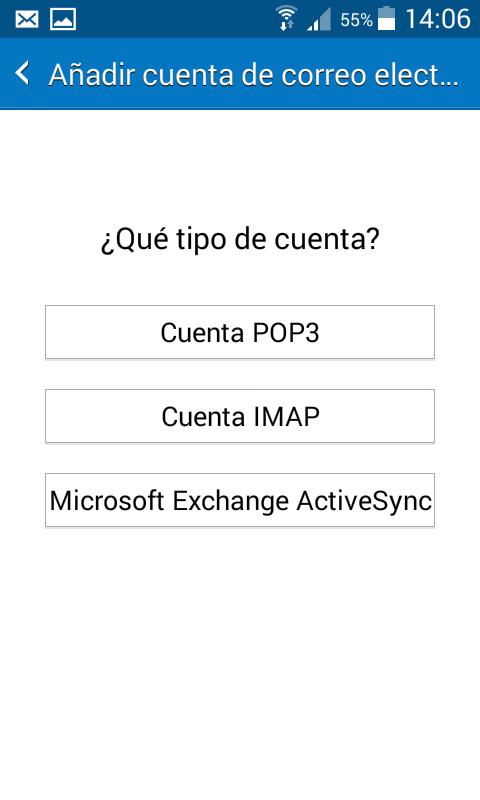
En la siguiente pantalla nos pregunta el tipo de cuenta que vamos a configurar. Seleccionamos POP3
correo_android2
En la tercera pantalla empezamos con la configuración de los parámetros de la cuenta.
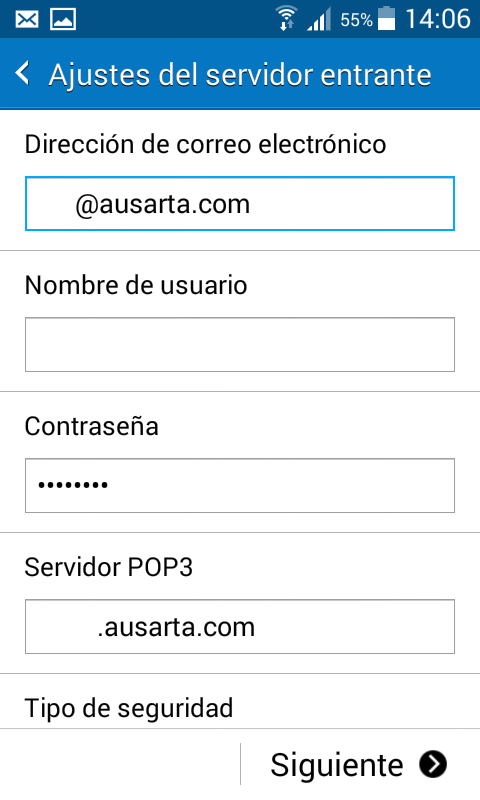
En dirección de correo electrónico ya no aparecerá la cuenta que acabamos de introducir (nombre.apellido@ausarta.com).
En nombre de usuario debemos poner la cuenta de correo electrónico, aparecerá la primera parte de la cuenta, hasta la arroba y habrá que rellenar el resto (nombre.apellido@ausarta.com).
La casilla de contraseña ya vendrá rellena con la que hemos puesto en la pantalla anterior.
En Servidor POP3 tenemos que poner: mail.ausarta.com
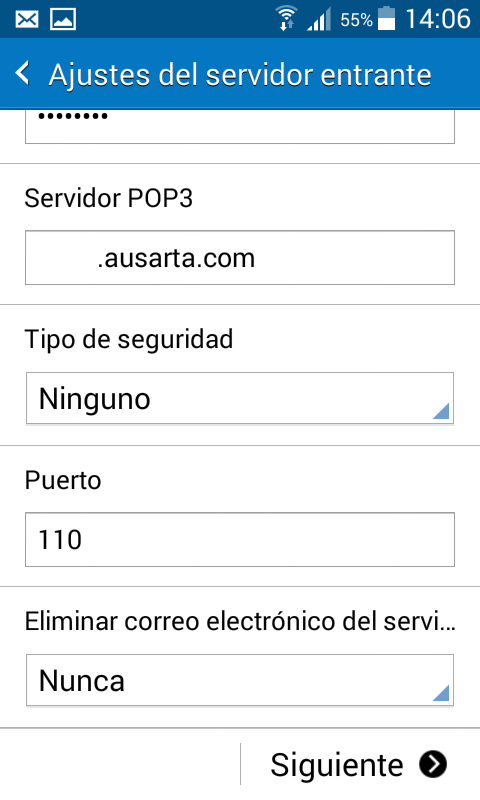
En Tipo de seguridad hay que seleccionar: SSL (aceptar todos los certificados)
En Puerto hay que poner: 995
En Eliminar correo electrónico del servidor hay que seleccionar: Nunca
Y pulsamos sobre “siguiente”
En la siguiente pantalla configuraremos las opciones de la cuenta para el envío de correo (Ajustes del servidor saliente):
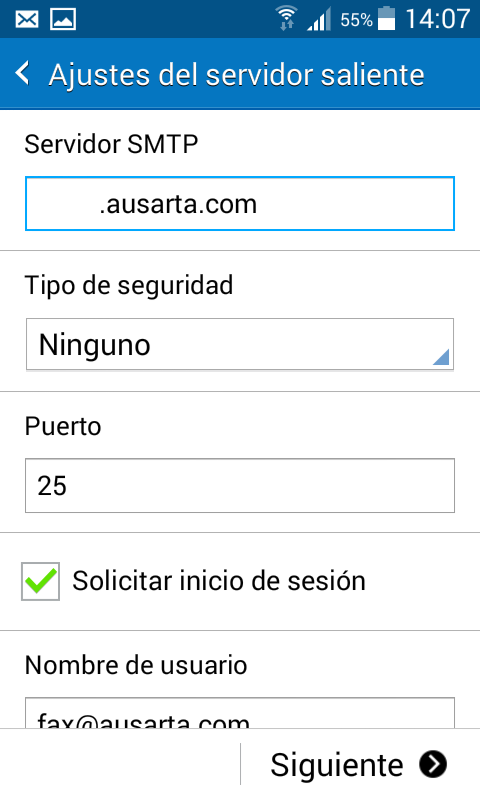
En Servidor SMTP pondremos: mail.ausarta.com
En Tipo de seguridad seleccionaremos: TLS (aceptar todos los certificados)
En Puerto hay que poner: 587
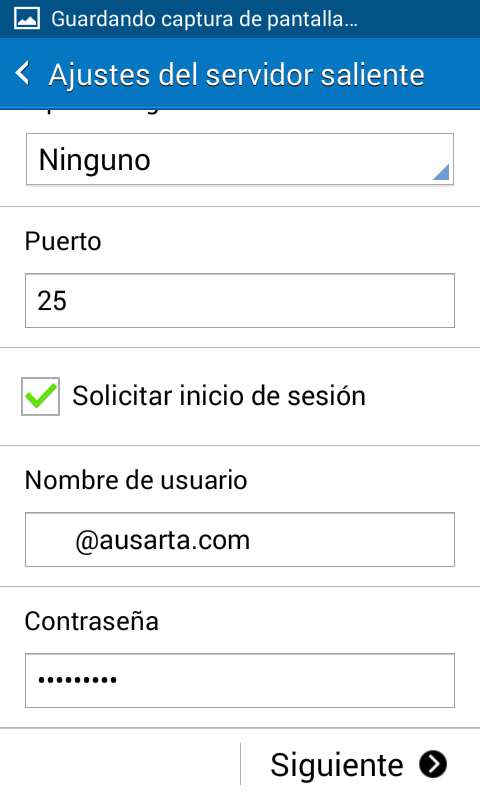
El resto de opciones están bien tal cual lo pone el programa.
Pulsamos en “siguiente”
En la siguiente pantalla (Opciones de cuenta) finalizamos la configuración de la cuenta:
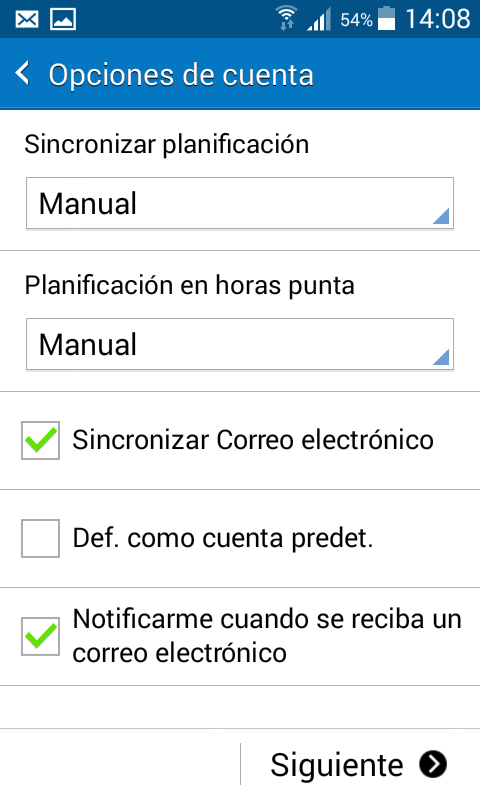
En Sincronizar planificación seleccionamos “Cada 5 minutos”
En Planificación en horas punta también seleccionamos “Cada 5 minutos”
Respecto de las opciones que se pueden marcar después las dejamos todas marcadas (2 ó 3)
Pulsamos en “siguiente”
Pulsamos en “finalizar”
Y con esto se habrá acabado la configuración de la cuenta.

