Configurar una nueva cuenta de correo electrónico en el programa Thunderbird, o cualquier otro gestor de buzones de correo, es tan sencillo como seguir unos pocos pasos.
Primero pinchamos sobre la opción «Agregar cuenta de correo» que se encuentra en la parte baja del menú que hay en la parte izquierda de la ventana principal. Cuando pinchemos sobre esta opción nos aparecerá una ventana donde introduciremos nuestros datos:
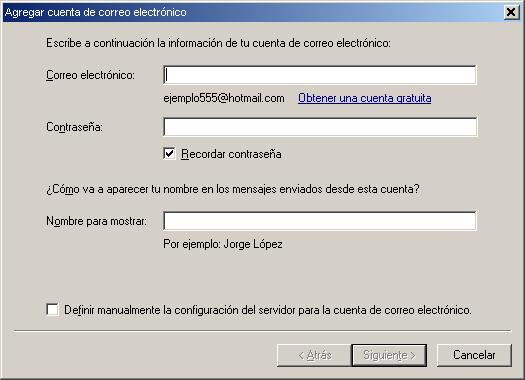
a) Correo electrónico: nombre.apellido@ausarta.com (vuestra dirección de correo electrónico)
b) Contraseña: la contraseña que se os proporcionó durante los primeros días
c) Nombre para mostrar: Nombre Apellido
En la siguiente ventana introducimos los siguientes datos:
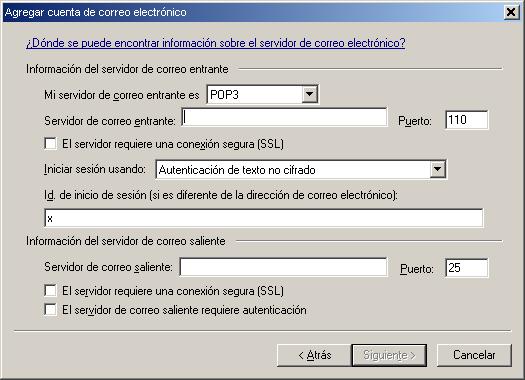
a) Mi servidor de correo entrante es: POP3
b) Servidor de correo entrante: host-01.ausarta.net Puerto: 110
c) Id. de inicio de sesión: nombre.apellido@ausarta.com (es importante que esté escrito el «@ausarta.com»)
d) Servidor de correo saliente: host-01.ausarta.net Puerto: 587
e) Marcamos la opción «El servidor de correo saliente requiere autenticación» (no marquéis ninguna otra opción)
f) Finalizamos la instalación.
g) Accedemos mediante «Herramientas / Cuentas» al listado de cuentas configuradas, en este listado seleccionamos la cuenta que acabamos de configurar, y pulsamos sobre el botón «Propiedades»
h) Pulsamos sobre la pestaña «Opciones avanzadas», marcamos las opciones «Dejar una copia de los mensajes en el servidor» y «Quitar del servidor después de 5 días» y desmarcamos la opción siguiente «Quitar del servidor al eliminar de Elementos eliminados»
Como nota final os recordaré que es importante tener el correo en un buen estado este es el enlace donde podéis ver cómo llevarlo a cabo.

