Para realizar un escaneo desde la multifunción de la tienda debemos conocer un dato antes de proceder, que es el tipo de conexión al ordenador que la máquina tiene. La conexión puede ser de 2 tipos: USB o Ethernet. Para reconocer el tipo de conexión deberéis mirar el conector de la impresora.
Si la conexión fuera Ethernet
* Debéis, desde la impresora, seleccionar la opción de «Escanear a Red».
* Una vez seleccionada esta opción hay que elegir el equipo al que se quiere enviar el escaneo (EQUIPO1 o EQUIPO2).
* Después volveremos a nuestro ordenador y nos mostrará la imagen escaneada, que guardaremos donde corresponda y habremos terminado.
Si la conexión fuera USB
* Debeis hacer click sobre el icono «Asistente para escáneres y cámaras» («Scanner and Camera Wizard» si estuviera en inglés) y entonces aparecerá una nueva ventana donde seleccionaremos la multifunción como elemento de entrada del que traer la imagen.
* Tras esto empieza el asistente propiamente dicho, en el que veremos la siguiente ventana:
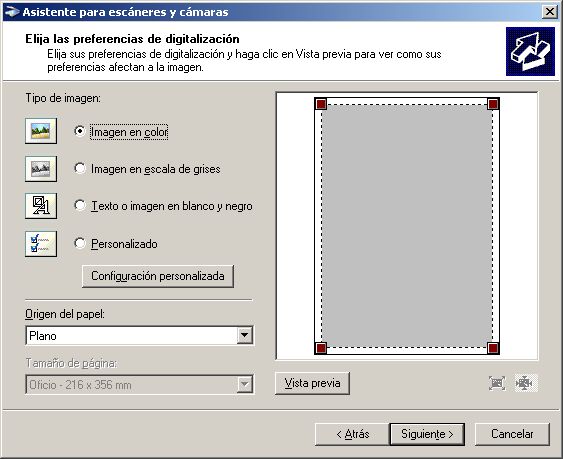
* Seleccionamos la opción «Imagen en color» y pulsamos sobre «Vista previa».
* Cuando se ha traído la imagen escaneada, seleccionamos el area que queremos escanear, utilizando los cuadrados rojos.
* Para escanear la imagen seleccionada pulsamos en «Siguiente», y nos aparecerá la siguiente ventana, donde elegiremos la ruta donde guardaremos la imagen, el nombre que tendrá y el formato en el que será guardada:
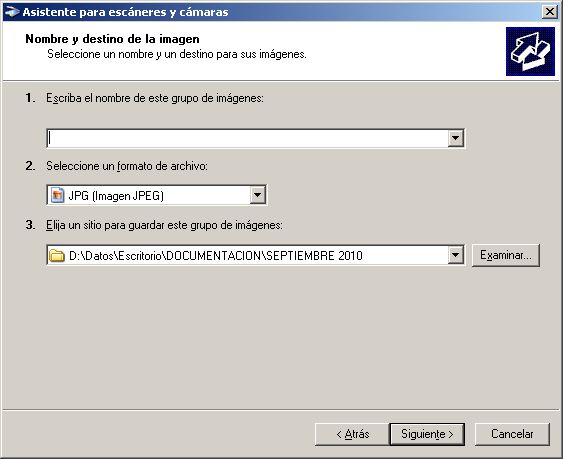
* En el formato de archivo siempre elegiremos JPG.
* Después de pulsar en «Siguiente» finalizamos el asistente y nos mostrará dónde hemos guardado la imagen.

