Informática Ausarta

“Tienen ordenadores, y pueden tener otras armas de destrucción masiva”

Artículos publicados por luis.bobillo

Pulsar sobre el botón de la aplicación de “correo electrónico” en el terminal y añadir una cuenta nueva.

En la primera pantalla nos pregunta la cuenta a configurar y la contraseña de esta. Lo rellenamos y pulsamos “siguiente” (por ejemplo nombre.apellido@ausarta.com)
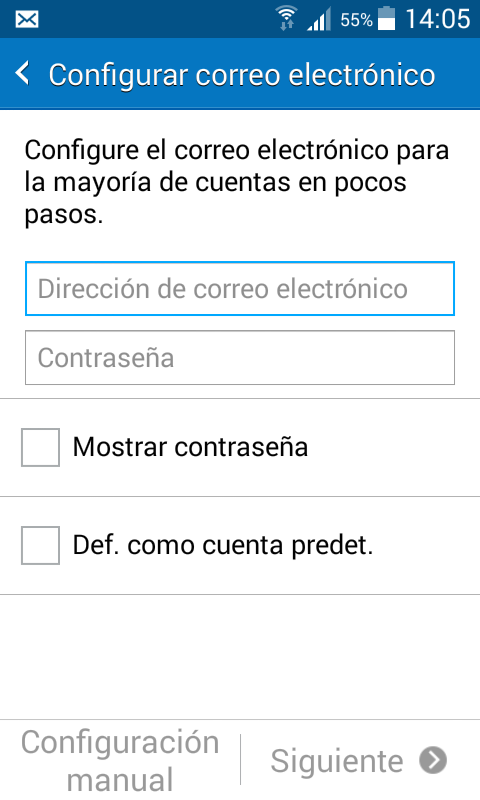
correo_android1

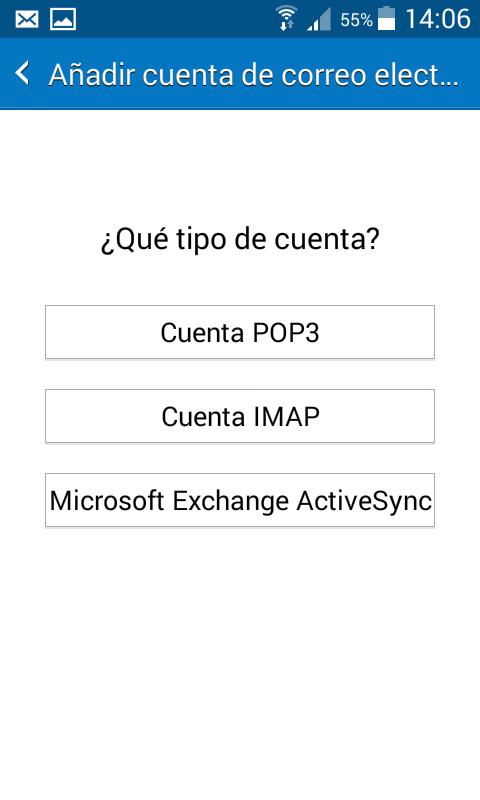
En la siguiente pantalla nos pregunta el tipo de cuenta que vamos a configurar. Seleccionamos POP3
correo_android2

correo_android2

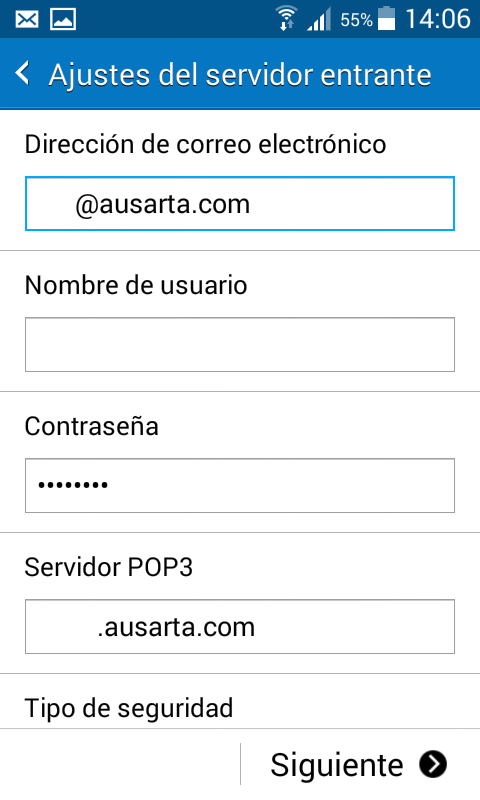
En la tercera pantalla empezamos con la configuración de los parámetros de la cuenta.
correo_android3

En dirección de correo electrónico ya no aparecerá la cuenta que acabamos de introducir (nombre.apellido@ausarta.com).

En nombre de usuario debemos poner la cuenta de correo electrónico, aparecerá la primera parte de la cuenta, hasta la arroba y habrá que rellenar el resto (nombre.apellido@ausarta.com).

La casilla de contraseña ya vendrá rellena con la que hemos puesto en la pantalla anterior.

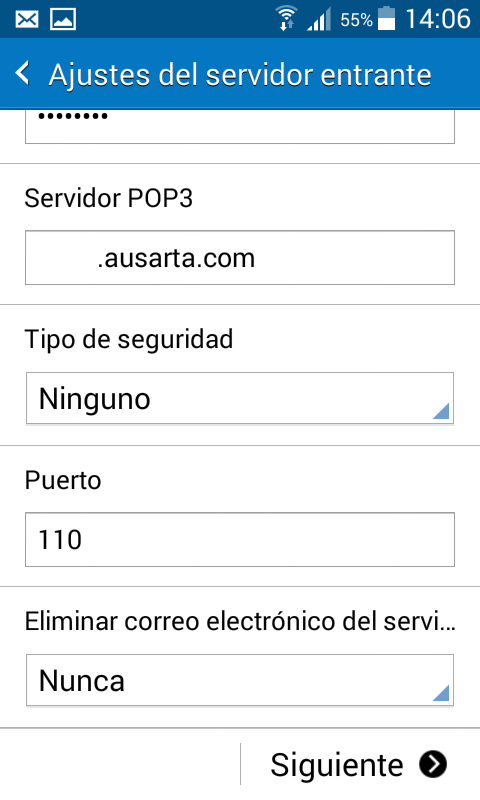
En Servidor POP3 tenemos que poner: mail.ausarta.com
correo_android4

En Tipo de seguridad hay que seleccionar: SSL (aceptar todos los certificados)

En Puerto hay que poner: 995

En Eliminar correo electrónico del servidor hay que seleccionar: Nunca

Y pulsamos sobre “siguiente

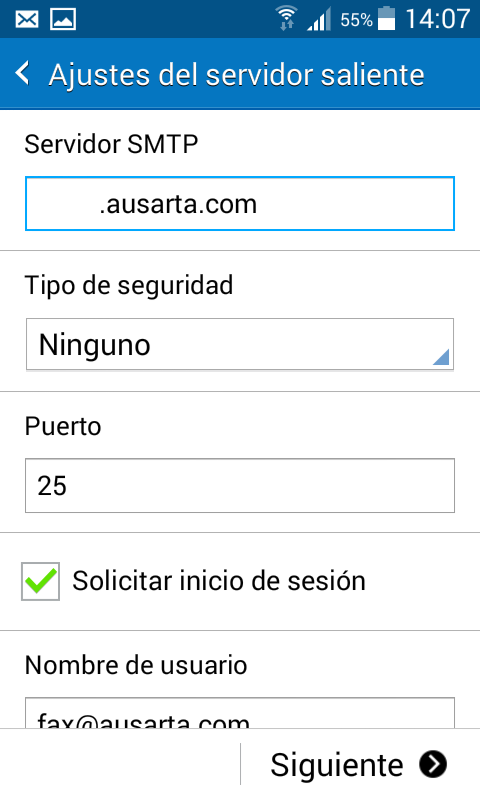
En la siguiente pantalla configuraremos las opciones de la cuenta para el envío de correo (Ajustes del servidor saliente):
correo_android5

En Servidor SMTP pondremos: mail.ausarta.com

En Tipo de seguridad seleccionaremos: TLS (aceptar todos los certificados)

En Puerto hay que poner: 587
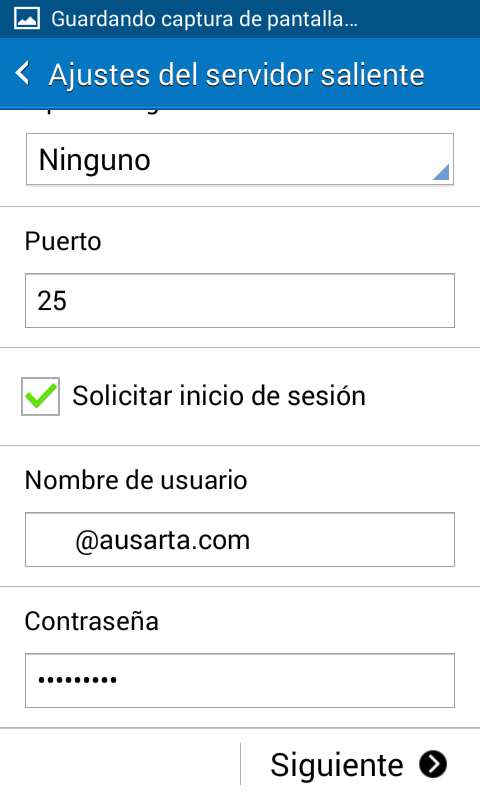
correo_android6

El resto de opciones están bien tal cual lo pone el programa.

Pulsamos en “siguiente

En la siguiente pantalla (Opciones de cuenta) finalizamos la configuración de la cuenta:
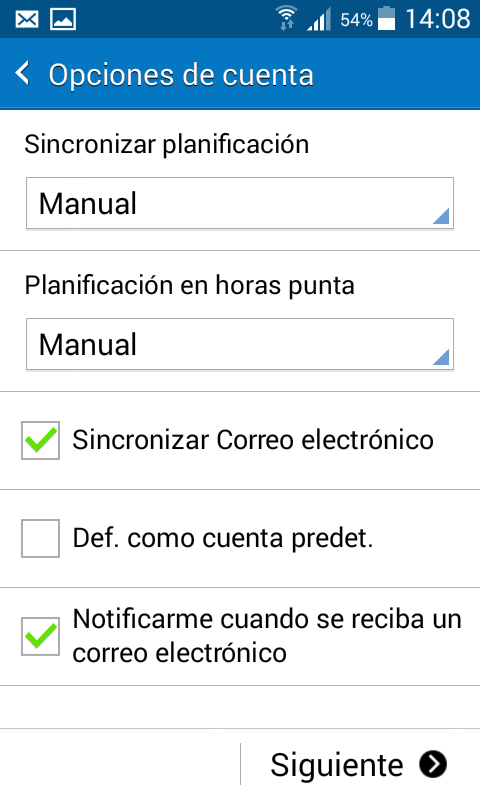
correo_android7

En Sincronizar planificación seleccionamos “Cada 5 minutos

En Planificación en horas punta también seleccionamos “Cada 5 minutos

Respecto de las opciones que se pueden marcar después las dejamos todas marcadas (2 ó 3)

Pulsamos en “siguiente

Pulsamos en “finalizar

Y con esto se habrá acabado la configuración de la cuenta.
Hay algunas tiendas que en lugar de tener un servicio de fax al uso, lo que se les ha contratado es el servicio e-fax de Vodafone.

En este caso la forma en la que se mandan o envían faxes difiere del habitual (ya no se usa la multifunción para ello).

ENVIAR UN FAX:

Para enviar un fax lo que se debe hacer es:
1. Escanear el documento que se va a enviar a través de la multifunción
2. Abrir un mensaje nuevo, que se enviará desde la cuenta de  la tienda (SIEMPRE DESDE LA CUENTA DE LA TIENDA, no desde la personal) y se adjunta el documento escaneado al mensaje.
3. En el Para del mensaje se utilizará la siguiente fórmula: fax.numero_de_fax@fax.vodafone.es (donde «numero de fax» será sustituido por el número al que se vaya a enviar el fax)
4. Enviar el mensaje

No es necesario poner nada ni en el cuerpo del mensaje ni en el asunto.

Se recibirá un acuse en la cuenta de la tienda.

RECIBIR FAXES:

Los faxes se reciben en la cuenta de correo electrónico de la tienda como mensajes, con la imagen del fax como archivo adjunto (en formato tiff multipágina, es decir, en un solo archivo vienen todas las imágenes). Se recibirá un mensaje SMS en la demo de la tienda cuando se reciba uno, como aviso.

Importante

Cuando se quiera enviar un fax a un número móvil hay que poner «0034» (sin las comillas) antes del número de telefono

Para realizar un escaneo desde la multifunción de la tienda debemos conocer un dato antes de proceder, que es el tipo de conexión al ordenador que la máquina tiene. La conexión puede ser de 2 tipos: USB o Ethernet. Para reconocer el tipo de conexión deberéis mirar el conector de la impresora.

Si la conexión fuera Ethernet

* Debéis, desde la impresora, seleccionar la opción de «Escanear a Red».
* Una vez seleccionada esta opción hay que elegir el equipo al que se quiere enviar el escaneo (EQUIPO1 o EQUIPO2).
* Después volveremos a nuestro ordenador y nos mostrará la imagen escaneada, que guardaremos donde corresponda y habremos terminado.

Si la conexión fuera USB

* Debeis hacer click sobre el icono «Asistente para escáneres y cámaras» («Scanner and Camera Wizard» si estuviera en inglés) y entonces aparecerá una nueva ventana donde seleccionaremos la multifunción como elemento de entrada del que traer la imagen.
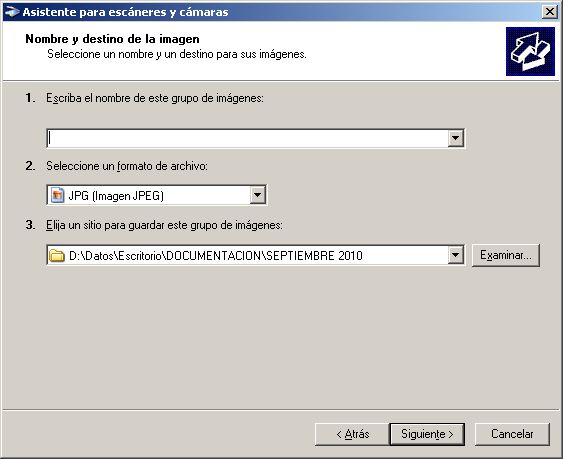
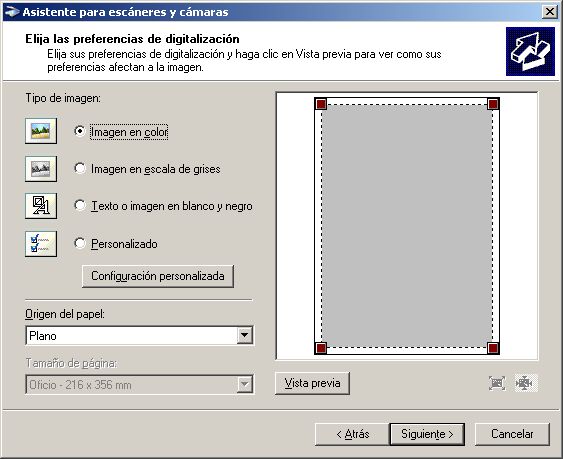
* Tras esto empieza el asistente propiamente dicho, en el que veremos la siguiente ventana:

asistente escaner

* Seleccionamos la opción «Imagen en color» y pulsamos sobre «Vista previa».
* Cuando se ha traído la imagen escaneada, seleccionamos el area que queremos escanear, utilizando los cuadrados rojos.
* Para escanear la imagen seleccionada pulsamos en «Siguiente», y nos aparecerá la siguiente ventana, donde elegiremos la ruta donde guardaremos la imagen, el nombre que tendrá y el formato en el que será guardada:

* En el formato de archivo siempre elegiremos JPG.
* Después de pulsar en «Siguiente» finalizamos el asistente y nos mostrará dónde hemos guardado la imagen.

Configurar una nueva cuenta de correo electrónico en el programa Thunderbird, o cualquier otro gestor de buzones de correo, es tan sencillo como seguir unos pocos pasos.

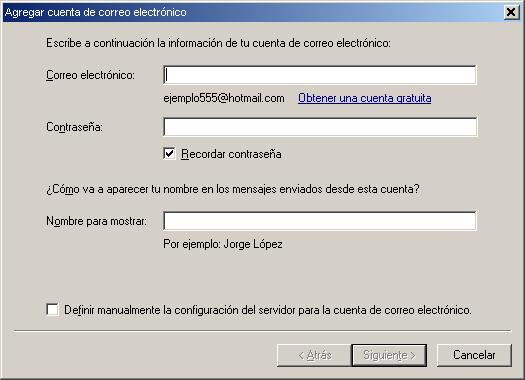
Primero pinchamos sobre la opción «Agregar cuenta de correo» que se encuentra en la parte baja del menú que hay en la parte izquierda de la ventana principal. Cuando pinchemos sobre esta opción nos aparecerá una ventana donde introduciremos nuestros datos:

asistente wlm

a) Correo electrónico: nombre.apellido@ausarta.com (vuestra dirección de correo electrónico)
b) Contraseña: la contraseña que se os proporcionó durante los primeros días
c) Nombre para mostrar: Nombre Apellido

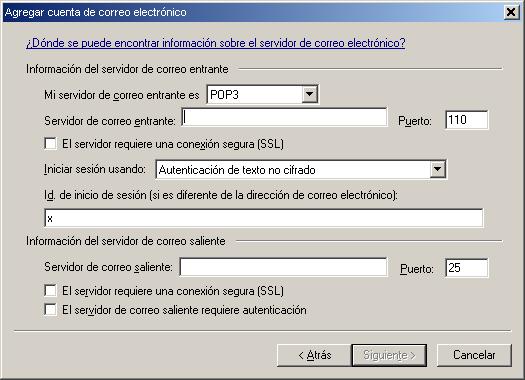
En la siguiente ventana introducimos los siguientes datos:

a) Mi servidor de correo entrante es: POP3
b) Servidor de correo entrante: host-01.ausarta.net Puerto: 110
c) Id. de inicio de sesión: nombre.apellido@ausarta.com (es importante que esté escrito el «@ausarta.com»)
d) Servidor de correo saliente: host-01.ausarta.net Puerto: 587
e) Marcamos la opción «El servidor de correo saliente requiere autenticación» (no marquéis ninguna otra opción)
f) Finalizamos la instalación.
g) Accedemos mediante «Herramientas / Cuentas» al listado de cuentas configuradas, en este listado seleccionamos la cuenta que acabamos de configurar, y pulsamos sobre el botón «Propiedades»
h) Pulsamos sobre la pestaña «Opciones avanzadas», marcamos las opciones «Dejar una copia de los mensajes en el servidor» y «Quitar del servidor después de 5 días» y desmarcamos la opción siguiente «Quitar del servidor al eliminar de Elementos eliminados»

Como nota final os recordaré que es importante tener el correo en un buen estado este es el enlace donde podéis ver cómo llevarlo a cabo.

Si se siguen los pasos ESTRICTAMENTE funcionará sin problemas.

Para confirmar que funciona correctamente nos enviaremos un correo a nuestra cuenta desde el mismo ordenador al final del proceso.

PASOS A SEGUIR:
Entramos en el OUTLOOK EXPRESS.

Pinchamos en Herramientas –> Cuentas:

1. Agregar la cuenta de correo. Pinchamos sobre el botón AGREGAR –> Correo y seguimos los pasos que aparecen.
a) Nombre para mostrar: (el nombre vuestro).
Pulsamos el botón «Siguiente».
b) Dirección de correo electrónico: nombre.apellido@ausarta.com (la dirección de correo).
Pulsamos el botón «Siguiente».
c) Mi servidor de correo entrante es: POP3
* Servidor de correo entrante: mail.ausarta.com
* Servidor de correo saliente: mail.ausarta.com
Pulsamos el botón «Siguiente».
d) Nombre cuenta: nombre.apellido@ausarta.com (vuestra dirección de correo)
Contraseña: Aún NO introducimos la contraseña de la cuenta.
Pulsamos el botón «Siguiente». Pulsamos el botón «Finalizar».

2. Muy importante, pinchamos una vez sobre la cuenta de manera que se ponga azul y damos al botón de PROPIEDADES

2.1. En la primera pestaña, GENERAL:
2.1.1. en la casilla de arriba escribimos vuestro nombre

2.2. En la pestaña SERVIDOR:
2.2.1. Marcar «Mi servidor requiere autenticación» (NO marquéis «Iniciar sesión usando autenticación de contraseña segura»)

2.3. En la pestaña OPCIONES AVANZADAS.
2.3.1 Arriba del todo encontramos NUMEROS DE PUERTOS DEL SERVIDOR:
2.3.1.1. En la opción Correo saliente (SMTP): escribimos 587

2.3.1.2 Marcar «El servidor requiere una conexión segura (SSL)»

2.3.2 Abajo del todo encontramos ENTREGA, pinchamos sobre las casillas:
2.3.2.1. Mantener una copia de los mensajes en el servidor
2.3.2.2. Quitar del servidor después de 5 días. Aceptar. Cerrar.

3. Creamos una carpeta con vuestro nombre dentro de «Carpetas locales» (no la pondremos dentro de «Bandeja de entrada»).
3.1. Vamos a Herramientas –> Reglas de mensaje –> Correo
3.2. Pinchamos en Nueva…
3.3. En el primer recuadro seleccionamos la opción «El mensaje es de la cuenta especificada»
3.4. En el segundo recuadro seleccionamos la opción «Moverlo a la carpeta especificada»
3.5. En el tercer recuadro pinchamos sobre las palabras «especificada» y a través del asistente que nos aparece con cada una de ellas seleccionamos la cuenta de correo recién creada y la carpeta que corresponde. Aceptar. Aceptar.

Mandamos ahora un mensaje ahora a nuestra cuenta de correo electrónico (nombre.apellido@ausarta.com) y cuando nos pida la contraseña la introducimos (tiendas08). No olvidéis que debe estar marcada la opción de «Recordar contraseña».

Como nota final os recordaré que es importante tener el correo en un buen estado este es el enlace donde podéis ver cómo llevarlo a cabo.