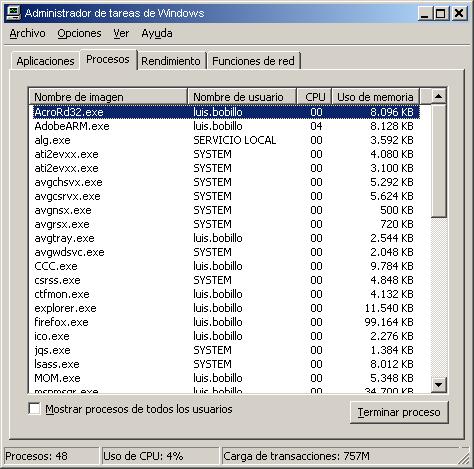
Si se da el caso de que la impresora no imprimiera por la razón que fuera, vamos a realizar una serie de comprobaciones antes de pensar que la impresora está estropeada.
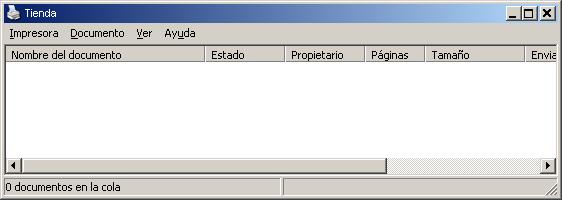
Primero comprobaremos que la cola de impresión no esté atascada por un trabajo anterior, para esto iremos a Inicio –> Configuración –> Impresoras y faxes. En la ventana que aparece haremos doble click sobre la impresora que se llama «Tienda» y comprobaremos que no hay ningún trabajo pendiente de ser impreso, de ser así eliminaremos todos los trabajos y volveremos a lanzar el nuestro.
Si esto no funciona o nos aparece un mensaje que la impresora está desconectada, comprobaremos que los cables que van del ordenador a la multifunción estén realmente bien conectados, llegando a desconectarlo para después volver a conectarlo, e inlcuso sería conveniente cambiar el conector al que el cable está enchufado en el ordenador.
No podemos olvidar tampoco que si el cable con el que está conectada la multifunción al ordenador es USB, el ordenador al que esté conectada debe permanecer encendido para imprimir desde el otro.
Si la impresora siguiera sin imprimir recurriremos a la socorrida solución de apagarla y volver a encenderla. Esperaremos unos segundos entre que la apagamos y la volvemos a encender.
Si todo esto no funciona será cuando os pondréis en contacto con nosotros para llamar al técnico.